Урок 0.2 Регистрация в Overleaf, обзор интерфейса
Регистрируемся в Overleaf, создаем первый проект и знакомимся с интерфейсом. К концу урока у вас будет рабочая среда для всех последующих заданий курса.
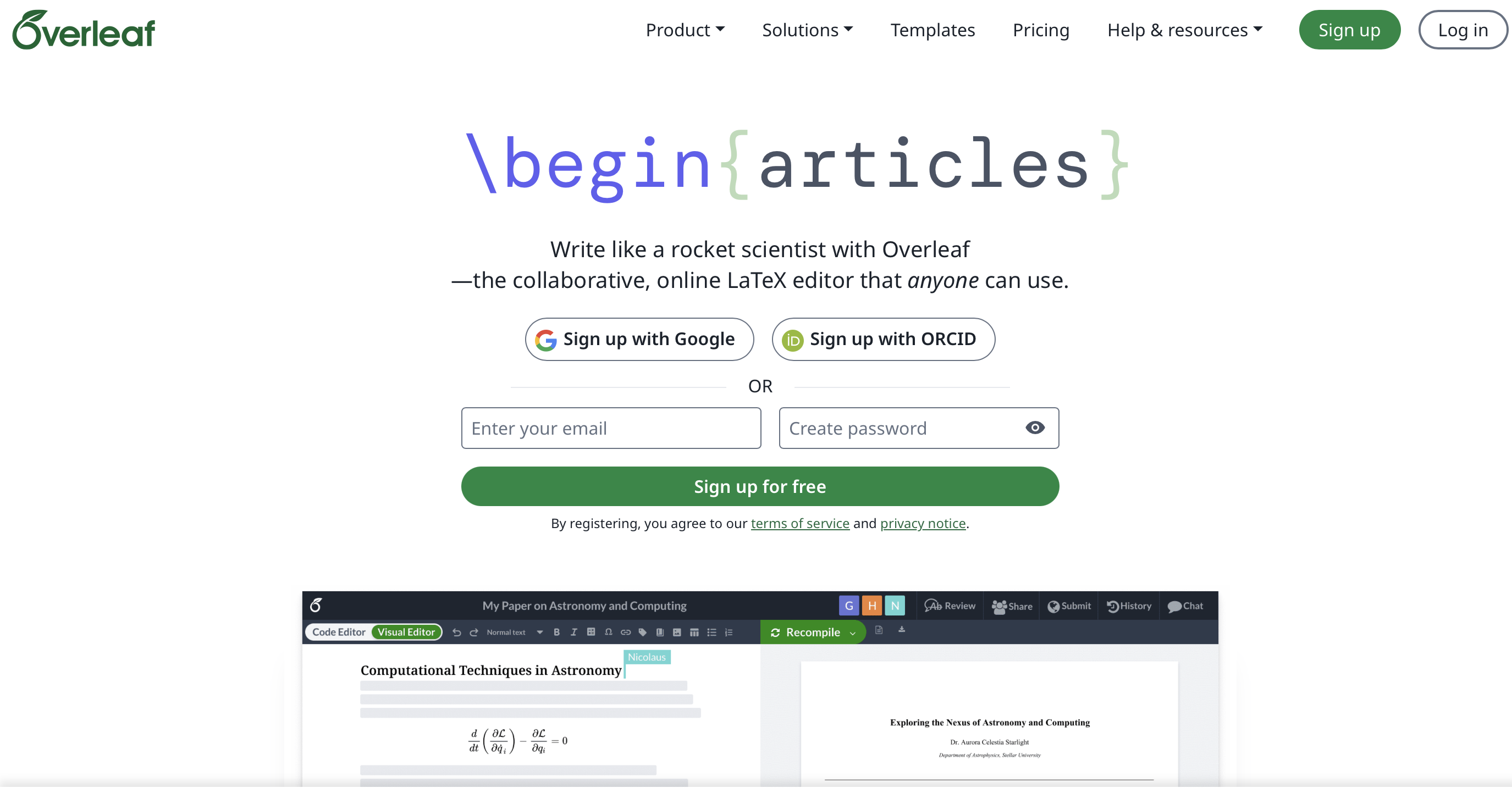
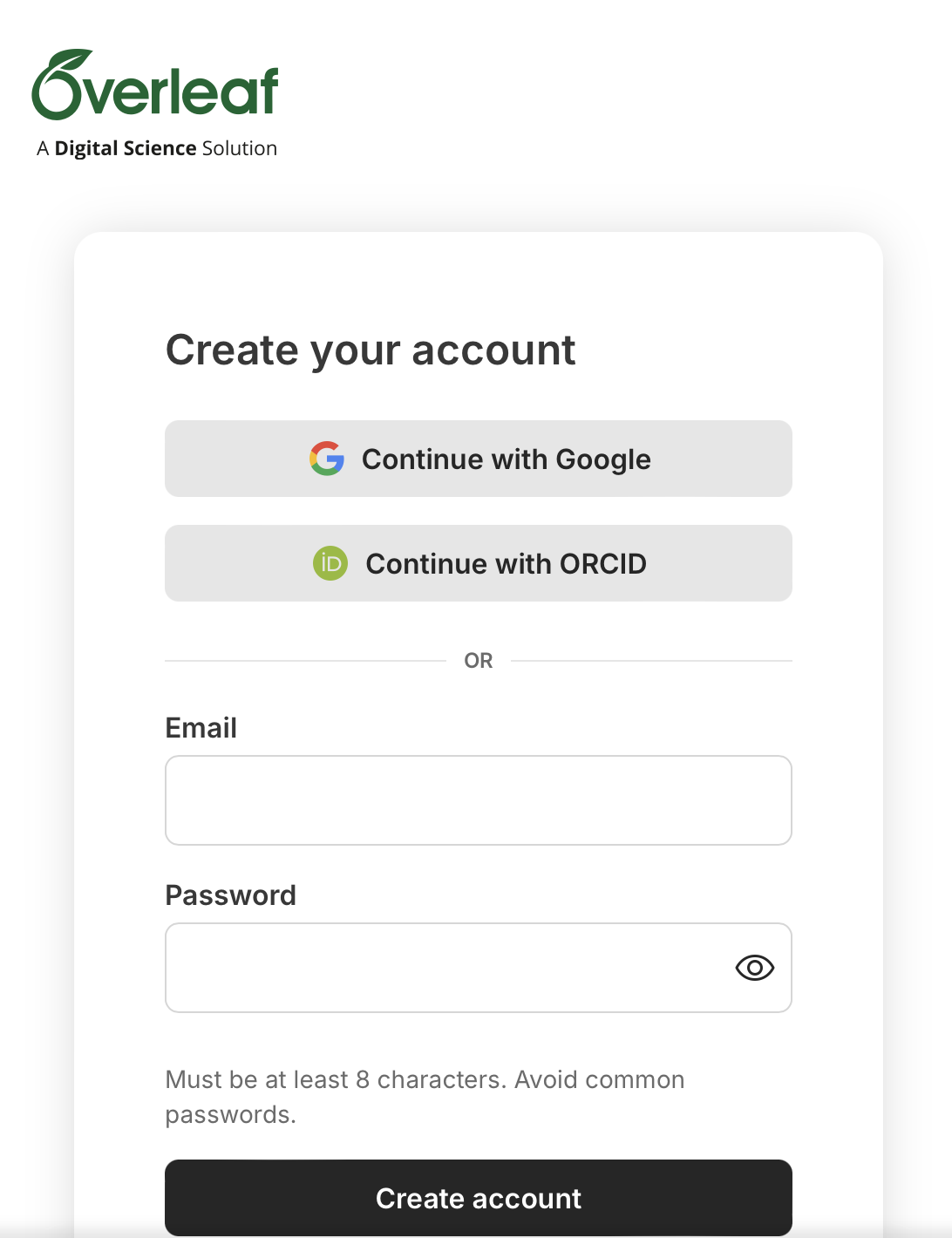
Overleaf – это облачная платформа для работы с LaTeX прямо в браузере. Вам не нужно устанавливать компилятор, настраивать редактор или мучиться с кириллицей – всё уже готово. Просто регистрируетесь и начинаете работать.
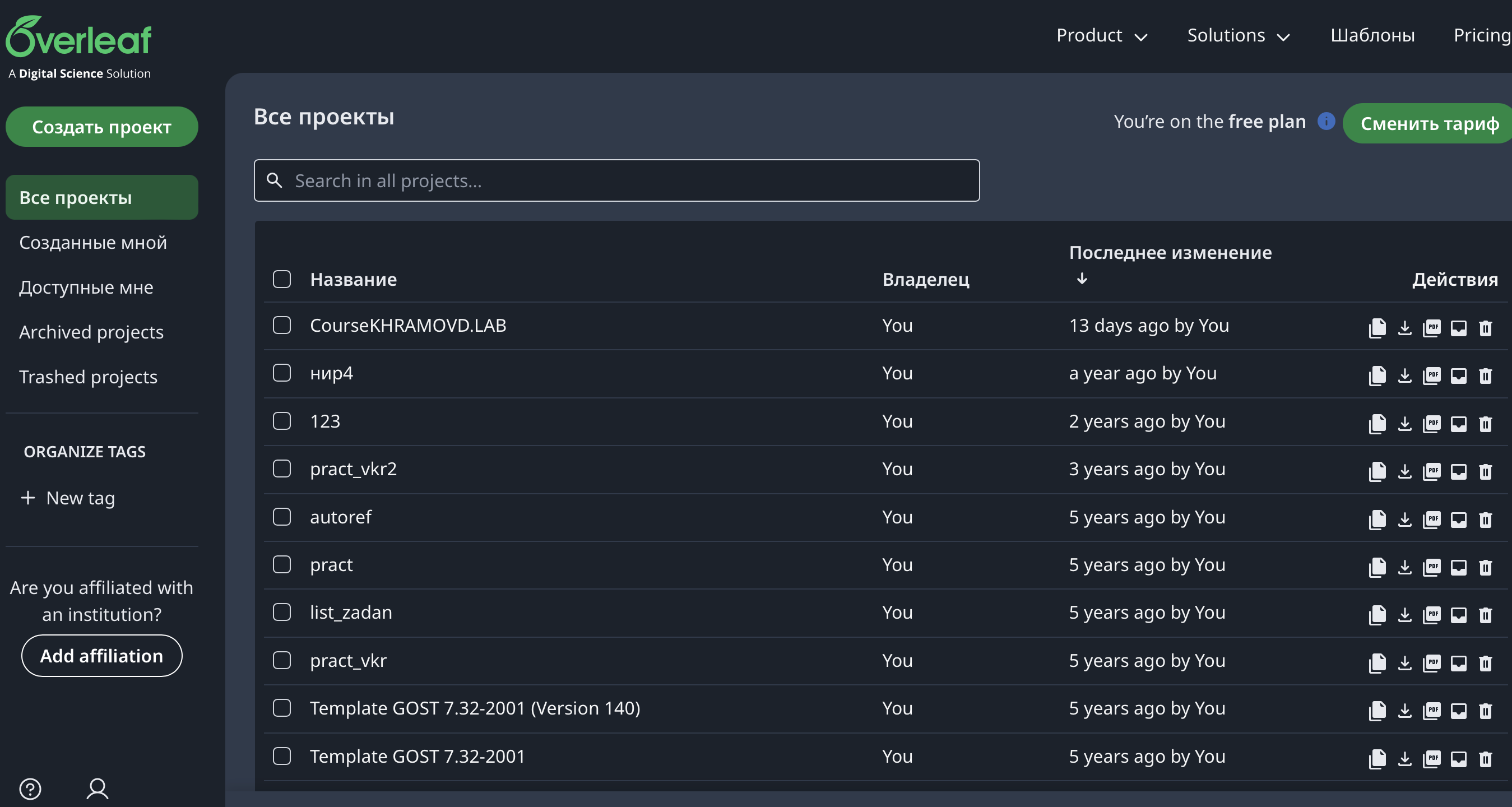

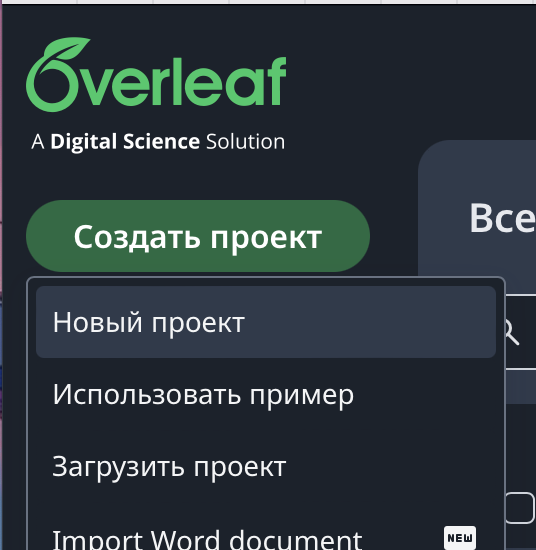
Давайте создадим ваш первый собственный проект. Нажмите зеленую кнопку "Создать проект" в левом верхнем углу и выберите "Новый проект". Назовите его, например, "Мой первый проект в LaTex".
После создания проекта вы увидите интерфейс Overleaf, который состоит из трех основных частей:
Панель файлов (слева) – здесь хранятся все файлы вашего проекта: .tex файлы, изображения, библиография, шаблоны.
Редактор кода (в центре) – здесь вы пишете LaTeX-код. Обратите внимание на подсветку синтаксиса – разные команды окрашены в разные цвета для удобства.
Предпросмотр PDF (справа) – здесь отображается скомпилированный документ. При каждом изменении кода PDF обновляется автоматически (или по кнопке "Компилировать").

Обратите внимание на кнопку "компилировать" в верхней части редактора. Она запускает компиляцию — превращение вашего кода в PDF. Обычно компиляция происходит автоматически при сохранении, но если что-то пошло не так, нажмите эту кнопку вручную.


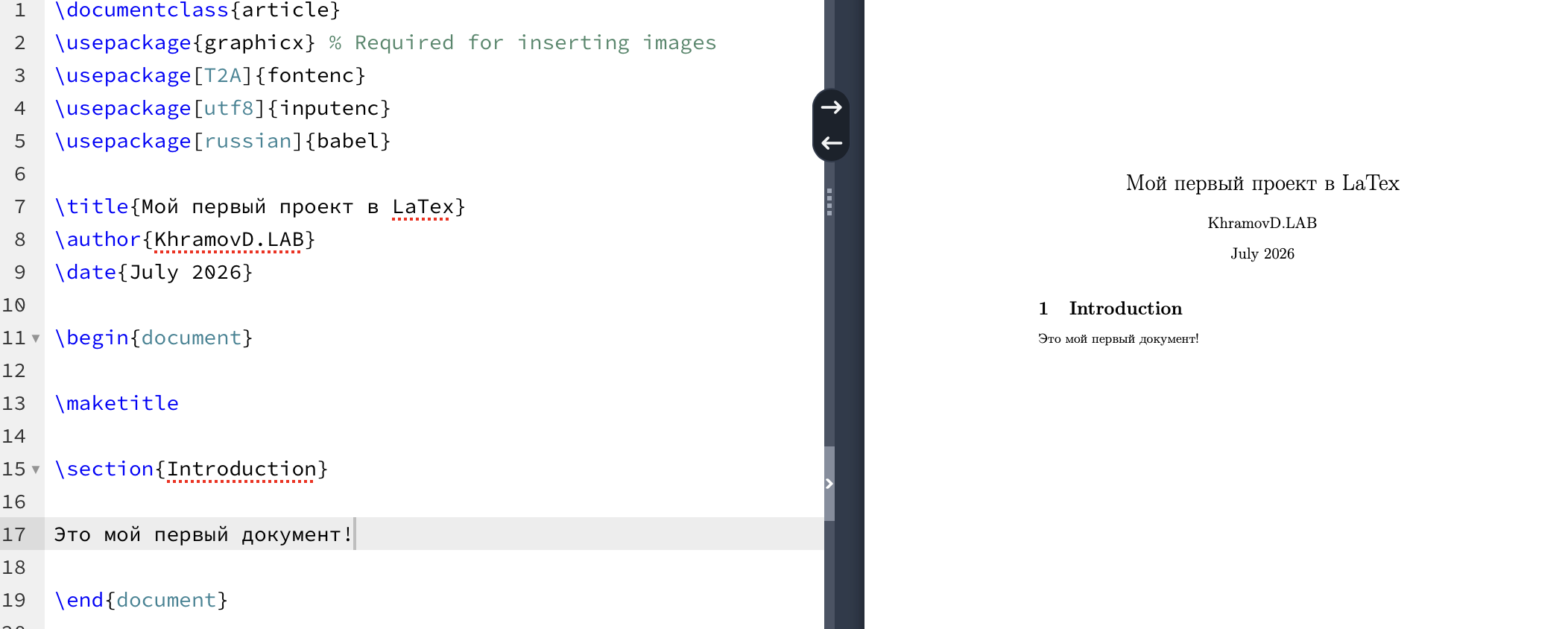
В вашем новом проекте уже есть базовый код в файле main.tex:
\documentclass{article}
\usepackage{graphicx} % Required for inserting images

\title{Мой первый проект в LaTex}
\author{KhramovD.LAB}
\date{July 2026}

\begin{document}

\maketitle

\section{Introduction}

\end{document}
Внимание! Данный код работать не будет с русским языком. Чтобы это исправить, необходимо вставить следующий код на 3 строчки
\usepackage[T2A]{fontenc}
\usepackage[utf8]{inputenc}
\usepackage[russian]{babel}
Давайте разберем эту структуру.
Строка \documentclass{article} задает тип документа — в данном случае статья.
Команда \usepackage[utf8]{inputenc} подключает поддержку UTF-8, что важно для работы с кириллицей.
Блок между \begin{document} и \end{document} — это тело документа, где находится весь ваш контент.
Попробуйте изменить текст в секции "Introduction" на свой, например: "Это мой первый документ на LaTeX". Нажмите "Recompile" (или подождите пару секунд), и вы увидите обновленный PDF справа.
Если при компиляции возникла ошибка, в нижней части редактора появится красная панель с описанием проблемы. Не паникуйте — в Модуле 6 мы подробно разберем, как читать и исправлять ошибки. А пока просто проверьте, что все скобки закрыты и команды написаны правильно.
Несколько полезных советов для работы в Overleaf:
- Автосохранение: Overleaf автоматически сохраняет ваши изменения. Но на всякий случай периодически делайте резервные копии (меню "Download" → "Source").
- История версий: Если вы случайно удалили важный кусок кода, используйте функцию "History" в левом верхнем углу. Вы сможете откатиться к любой предыдущей версии.
- Горячие клавиши: Ctrl+S (или Cmd+S на Mac) – сохранить, Ctrl+Z – отменить действие, Ctrl+F – поиск по коду.

Поздравляю! Вы только что создали свой первый проект в Overleaf и скомпилировали его. Теперь у вас есть рабочая среда, где мы будем выполнять все практические задания этого курса. В следующем уроке мы разберем анатомию LaTeX-документа подробнее и научимся писать свой код с нуля.